Fildan Bau-Bau kontestan akademi dangdut multi talenta

Fildan Bau-Bau kontestan akademi dangdut multi talenta,
Sebuah pencaian bakat yang di selenggarakan oleh salah satu stasiun televisi swasta yaitu Indosiar yang di beri nama Dangdut Akademi kini menjadi tontonan yang sangat di gemari masyaratat indonesia, acara yang di siarkan setiap hari antara jam 19.00 sampai dengan dini hari tersebut sangat menyedot animo masyarakat, karena acaranya sangat menghibur dengan lagu-lagu dangdut yang dibawakan oleh peserta kontes, dan juga ulah para juri serta komentator yang lucu membuat penonton terpingkal-pingkal dibuatnya.


Ada satu peserta pada kontes Dangdut Akademi 4 ini yang membuat acara tersebut selalu meraih rating tertinggi yaitu karena keberadaan peserta yang berasal dari Bau-Bau, sebuah kota di Pulau Buton, Sulawesi Tenggara.
Ya siapa lagi kalau bukan Fildan Rahayu, dia salah satu peserta yang multi talenta, selain jago nyanyi Fildan juga jago memainkan alat musik seperti suling, gitar dan Keyboards midi.


Kini Fildan menjadi rebutan para juri yang nge-fans kepadanya terutama juri-juri wanita seperti Iis Dahlia, Dewi Persik, dan komentator tamu Zaskia Gotik, yah, keberadaan kontestan yang satu ini memang mampu memukau para juri dan para komentator, selain karena suaranya yang bagus, tapi juga kepiawaiannya memainkan beberapa alat musik. Semua juri berharap agar Fildan mampu melaju kebabak-babak selanjutnya, karena peserta seperti Fildan memiliki suara bagus dan multi talenta memang patut diperhitungkan, orang seperti Fildan bisa hebat bukan karena jual tampang, tapi benar-benar karena bakat dan skill yang dimiliki, jadi pantas kalau Fildan menjadi Artis Dangdut pendatang baru berikutnya.

Cara melamar menjadi driver taksi online

Bagaimana cara melamar jadi driver taksi secara online Go-Car, Uber-Car dan Grab-Car ?...
Kini layanan taksi online telah berkembang di kota-kota besar seperti Jakarta, Surabaya, Bandung, Medan, Yogyakarta dll, kehadiran taksi online tentu saja menjadi pilihan alternatif yang tepat bagi konsumen, karena tarif yang sangat konpetitif dan cenderung lebih murah dibanding taksi argo, hanya saja ada syaratnya jika ingin memesan taksi online tersebut, jika taksi argo cara pesannya lebih mudah, tinggal telpon maka calon penumpang akan segera dijemput.

Berbeda dengan taksi argo, untuk cara pemesanan taksi online syarat utama bagi calon penumpang haruslah memiliki HP Smartphone yang sudah terinstall aplikasi taksi online contohnya: Go-Car, Uber-Car ataupun Grab-Car, ketiganya merupakan perusahaan Ojek dan Taksi Online yang sudah beroperasi sejak beberapa tahun lalu di Indonesia.
Dengan cara meng-install aplikasi Ojek dan Taksi Online maka Anda dapat memesan Ojek atau Taksi untuk mengantar kemanapun Anda pergi, mudah, murah dan yang pasti aman tentunya.


Penjelasan diatas merupakan deskripsi singkat tentang Ojek dan Taksi Online serta cara pemesanan.
Berikutnya akan saya jelaskan bagaimana cara melamar menjadi driver (pengemudi) taksi online, bagi anda yang masih berstatus pengangguran atau mungkin ingin mencari sampingan (bekerja paruh waktu) dengan menjadi driver / sopir taksi Uber-Car, Go-Car dan Grab-Car, maka hal tersebut bisa segera anda wujudkan, syarat utamanya adalah harus memiliki Mobil yang masih bagus dan layak pakai tentunya. Lalu bagaimana cara melamar pekerjaan tersebut?... caranya mudah, tidak harus datang ke kantornya, yaitu cukup dengan melamar secara online bisa dari HP Smartphone ataupun komputer rumah dan warnet:

1. Siapkan dokumen yang dibutuhkan yaitu SKCK yang masih berlaku, KTP dan SIM, STNK Mobil (pajak hidup), lalu di Scan untuk diupload.
2. Kunjungi website taksi online yang anda inginkan (link saya sertakan di akhir artikel).
3. Jika sudah berada di halaman pendaftaran segera isi formulir meliputi: Nama Lengkap, email yang valid, Nomor Telpon, Kota yang diinginkan, Nopol Kendaraan dan sebagainya, sesuaikan dengan kolom yang diminta saja.
4. Langkah terakhir klik Submit.

Tunggu beberapa hari lamaran anda akan segera diproses, dan tentunya akan segera dipanggil jika memenuhi syarat dan ketentuan kebijakan perusahaan.
Nah, dengan penjelasan mengenai bagaimana cara melamar jadi driver taksi secara online Go-Car, Uber-Car dan Grab-Car tersebut semoga bermanfaat bagi Anda, jangan lupa bagikan ke teman dan saudara, yang membutuhkan pekerjaan.

Klik disini untuk melamar Go-Car.
klik disini untuk melamar Uber-Car.
Klik disini untuk melamar Grab-Car


Cara memasukkan Biss Key Venus Mirage

Bagaimana cara memasukkan Biss Key ke Receiver Venus Mirage ?... simak caranya berikut ini:
Bagi Anda pengguna televisi satelit atau antena parabola non berbayar (FTA) pasti ada saat-saat tertentu dimana tidak dapat menikmati siaran televisi favorit, seperti Sepakbola, Tinju dunia, Formula 1 dan acara-acara Sport lainnya, karena pihak stasiun televisi pasti meng-Acak siaran tersebut. Lalu kenapa harus di Acak ?... begini penjelasannya, contoh: MNC Group untuk dapat menyiarkan Liga Inggris maka stasiun tv tersebut harus membeli hak siar dari pihak penyelenggara yang hanya dapat disiarkan untuk lingkup negara Indonesia, begitu aturannya, karena negara tetangga seperti Singapura, Malaysia, Brunei juga harus membeli sendiri hak siar dari pihak penyelenggara untuk dapat menyiarkan Liga Inggris.

Nah agar siaran liga inggris di MNCTV tidak dapat di tangkap oleh masyarakat di wilayah negara tetangga, maka MNCTV mengacak kode BISS (Basic Interoperable Scrambling System), namun imbasnya juga kepada masyarakat Indonesia sendiri baik di kota maupun di pelosok tanah air yang menikmati siaran televisi menggunakan antena parabola, karena dari acakan atau scrambling tersebut akhirnya seluruh penikmat siaran liga inggris yang menggunakan antena parabola jadi tidak dapat menyaksikan siaran tersebut, layar menjadi gelap lalu muncul pesan tulisan Acak! atau Scrambled.

Lalu apakah pengguna antena parabola tidak dapat menikmati siaran yang di Acak / Scrambling ?... jawabannya bisa, dengan catatan Receiver yang dipakai sudah support OTA atau support Biss Key, caranya yaitu dengan menekan tombol tertentu dari remote kemudian di lanjutkan dengan memasukkan kode BISS (tidak semua merek Receiver sama caranya).
Berikut ini saya akan share cara memasukkan atau input kode BISS untuk siaran televisi satelit yang di Acak, mengingat saya menggunakan Receiver merek Venus Mirage maka cara ini mungkin hanya akan sama dengan merek Venus type lainnya, berikut langkah-langkahnya:


1. Tekan tombol "Info" 2x pada remote control lalu tekan angka 1234
2. Setelah muncul kotak isian, selanjutnya masukkan kode BISS yang telah anda siapkan.
3. Jika sudah selesai memasukkan kode BISS 16 digit kombinasi huruf dan angka, lalu tekan tombol warna biru pada remote control dan tunggu hasilnya.

Jika kode BISS yang anda masukkan benar maka tidak butuh waktu lama layar akan segera menampilkan siaran yang di Acak! tersebut, untuk mendapatkan kode BISS (Biss Key) silahkan baca posting: Cara mendapatkan Biss Key untuk siaran tv satellite yang diacak.
Nah, mudah bukan?... semoga bermanfaat dan bagikan kepada tetangga yang membutuhkan, biar tetangga bisa ikut nonton bola... hehe

Cara mendapatkan kode Biss Key untuk siaran tv satellite yang diacak

Bagaimana cara mendapatkan kode Biss Key untuk siaran tv satellite yang diacak ? ... nah ini untuk para penggila bola khususnya yang telah menggunakan Antena Parabola dan Receiver non berbayar (FTA).

Sebelumnya saya ingin bercerita: bulan Januari 2017 lalu bisa dibilang merupakan bulan dan tahun yang menyedihkan sekaligus mengharukan buat saya, pertama menyedihkan karena satu-satunya televisi 21 inchi yang sudah bertahun-tahun menyajikan beragam hiburan untuk keluarga diakhir tahun 2016 lalu mulai menampakkan gejala kerusakan, warna mulai pudar dan suara bass pecah (speaker nggebret), setelah panggil teknisi ternyata tabung tv sudah waktunya diganti, begitu juga dengan output suara ada beberapa komponen yang rusak, kebayang kan berapa harga tabung tv (CRT) unkuran 21 inchi, harganya itu bisa buat beli televisi baru dengan ukuran yang sama cuma nambahin sedikit.

Benar kata ustadz, bahwa Allah SWT itu cenderung memberikan apa yang kita butuhkan, bukan apa yang kita minta, setiap 5 waktu tak lupa saya berdoa memohon agar diberikan kemudahan dalam mendapatkan rizki agar mampu membeli mobil, sekian lama saya berdoa namun mobil tak kunjung terbeli juga, tapi saat televisi rusak Allah memcukupi kebutuhan tersebut hingga TV LED baru lengkap Receiver dan Parabola-nya alhamdulillah mampu saya beli hanya dengan usaha sampingan, honor dari jasa membuat website company profile yang berhasil saya selesaikan dalam waktu 1 minggu, itulah hal yang sangat mengharukan buat saya, dan tak lupa bersyukur kepada Allah SWT atas rizki yang diberikan.
Ya Allah, saya tidak akan menyerah dan senantiasa berdoa kepada-MU, akan tetapi saya tidak lagi meminta mobil, melainkan minta Helikopter :), ingat kata ustadz: Allah SWT cenderung memberikan apa yang kita butuhkan, bukan apa yang kita minta :D .... hehehe bercanda.

Oke, kembali ke pokok bahasan, yaitu bagaimana cara mendapatkan kode Biss Key untuk siaran tv satellite yang diacak, terutama bagi yang baru pasang antena parabola seperti saya, awalnya ketika saya membeli televisi lengkap receiver dan parabola tidak terlintas dalam benak saya bahwa ada beberapa siaran tv atau channel yang di Acak!, dan benar adanya, saat ada siaran langsung liga inggris di MNCTV kok layar gelap cuma ada keterangan "Scramble" atau "Acak", maklum baru punya tv parabola hehe. Tidak mau menyerah, saat itu hari pertama saya menikmati tv led baru dengan siaran liga inggris Chelsea vs Arsenal, sudah kebayang hasil yang jernih layar yang lapang selebar lapangan Stamford Bridge :) hehe

Panik bukan kepalang, bayangkan jika anda tidak bisa nonton club kesayangan?... yang terlintas dalam benak saat itu adalah memilih bantuan Phone a friend, 1, 2, 3 teman memberikan arahan namun tidak berhasil, 4, 5, 6 teman akhirnya tembus juga, dapat kode Biss Key berikut cara memasukkannya, namun sayang ketika dapet kode tersebut dan berhasil, pertandingan antara Chelsea vs Arsenal sudah bubar, yach nyesel, Ok ini adalah pengalaman pertama, lalu esoknya saya mencari tahu lewat Facebook dan akhirnya ketemu lalu bergabung di Forum Satellite & Biss Key, Indonesia.
Nah, bagi anda yang ingin mendapatkan update kode Biss Key setiap hari, silahkan bergabung di forum tersebut, segera meluncur ke TKP, klik link berikut ini : Forum Satellite & Biss Key dan "Like" halamannya.
Semoga bermanfaat ...

Cara menghilangkan auto update OpenOffice

Bagaimana cara menghilangkan atau men-disable auto update OpenOffice Spreadsheet ?...
Pernahkah anda mengalami saat sedang menggunakan aplikasi OpenOffice Spreadsheet, lalu muncul kotak dialog pemberitahuan tentang update ke versi terbaru dipojok kanan atas layar monitor, beberapa detik kemudian seiring dengan hilangnya pemberitahuan lalu aplikasi menutup dengan sendirinya (hilang dari layar monitor), jika pernah mengalami hal demikian simak caranya berikut ini.

Ceritanya ada teman kantor yang lagi pusing dengan masalah tersebut, ketika sedang mengerjakan tugas menggunakan software atau aplikasi OpenOffice Spreadsheet terjadi trouble, saat sedang meng-input huruf dan angka dari papan keyboard tiba-tiba muncul kotak dialog pemberitahuan mengenai rilis update ke versi terbaru, dan bersamaan dengan hilangnya kotak pemberitahuan tersebut tiba-tiba aplikasi menutup dengan sendirinya, begitu seterusnya jika aplikasi dijalankan lagi.
Mungkin ada yang bertanya kenapa menggunakan OpenOffice ?,,, kan lebih enak kalau Microsoft Office, begini penjelasannya: Apache OpenOffice adalah sebuah paket aplikasi perkantoran berkode sumber terbuka (open source) yang dapat diperoleh secara gratis. Paket tersebut termasuk komponen-komponen pengolah kata (word processor), lembar kerja (spreadsheet), presentasi, ilustrasi vektor, dan gudang data (database). Apache OpenOffice ditujukan sebagai saingan bagi Microsoft Office dan dapat dijalankan di atas berbagai platform, di antaranya Windows, Solaris, Linux, dan Mac OS, yang bisa digunakan secara bebas oleh siapa saja tanpa harus membeli lisensi seperti halnya Microsoft Office, jadi kita bisa mengunduhnya secara gratis langsung dari situs pengemnbang di OpenOffice [dot] org, itulah sebabnya mengapa hampir disetiap Warnet kita pasti menjumpai aplikasi OpenOffice, karena gratis alias tidak perlu beli lisensi.

OK, kembali ke permasalahan mengenai troble yang saya sebutkan diatas yaitu cara menghilangkan auto update OpenOffice, caranya sangat mudah, yaitu buka aplikasi OpenOffice spreadsheet, setelah lembar kerja terbuka di layar monitor lalu arahkan kursor ke Tab "Tools", lalu pilih "Options" seperti gambar berikut ini:


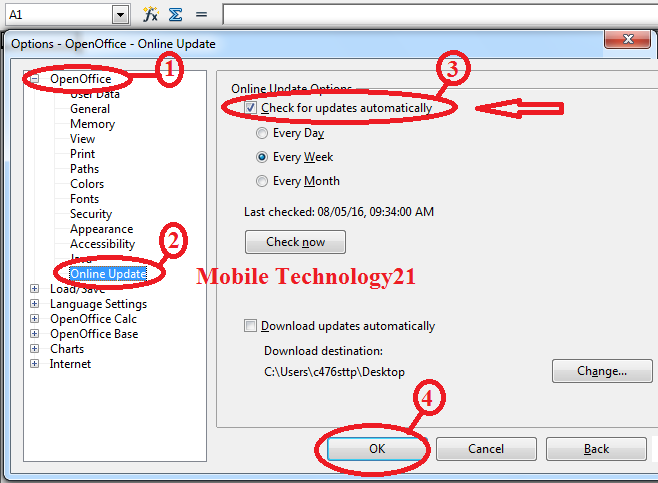
Langkah berikutnya klik "OpenOffice", lalu pilih "Online Update" akan muncul beberapa opsi dikolom sebelah kanan, kemudian hilangkan centang pada pilihan "Check for Updates Automatically", dan langkah terakhir klik "OK".
perhatikan gambar berikut ini:


Nah mudah bukan, begitu mudahnya namun bagi orang yang awam bisa membuat pusing tujuh keliling... Sekian semoga bermanfaat

Cara melihat system windows versi 32bit dan 64bit

Pertama saya ingin memceritakan bahwa latar belakang pendidikan dan pekerjaan saya memang bukan di bidang komputer (IT), namun semenjak 10 tahun saya pidah bagian dari lapangan menjadi staff admin di kantor, yang sehari-harinya mengoperasikan komputer, mau tidak mau saya harus belajar lebih dalam lagi tentang komputer terutara mengenai troubleshooting baik software maupun hardware komputer, yang saya gunakan di kantor tempat saya bekerja.
Yakinlah bahwa setiap ilmu yang kita pelajari itu pasti bermanfaat, contohnya saya yang sudah paham / mengerti ilmu tersebut, dan pada suatu ketika atasan saya dikantor minta tolong, laptopnya sedang mengalami gangguan, dimana saat laptop dinyalakan hanya bisa loading tiada henti, saya lihat ternyata system operasi tidak bekerja dan laptop tidak bisa menyala seperti biasanya, maka dengan ilmu yang pernah saya pelajari dan tidak butuh waktu lama laptop berfungsi kembali, rupanya awal dari kejadian tersebut, ilmu yang saya kuasai di ceritakan ke tetangga, dan juga teman-teman beliau, Alhamdulillah hingga saat ini ilmu tersebut bisa menjadi usaha sampingan bagi saya.

Nah, kadang hal-hal sepele terkait apapun yeng berhubungan dengan software itu bisa membuat pusing bagi orang yang tidak mengerti soal komputer, contoh kecil ketika kita butuh software yang ingin di install ternyata software tersebut tidak support dengan system operasi windows pada komputer dan laptop, ada cerita teman saya yang ingin install antivirus baru di laptopnya namun selalu gagal, dalam statusnya di group WA (WhatsApp) dia mengeluh: "Diamput, nginstall antivirus kait isuk gak iso-iso", disitu kadang orang tidak memahami bahwa software itu terdiri dari 2 versi, ada versi yang khusus dibuat untuk system operasi windows 32 bit dan 64 bit, jadi jika kita ingin install software maka kita harus tahu terlebih dulu system operasi windows yang ada di komputer ataupun laptop kita.

Ada beberapa cara untuk melihat apakah system windows menggunakan system 32-bit atau 64-bit, saya ingin menjelaskan tentang cara menentukan apakah suatu komputer menjalankan sistem operasi Windows versi 32-bit atau versi 64-bit. Secara umum jumlah bit menunjukkan berapa banyak data yang dapat diproses atau kecepatan dalam memproses data dan kapasitas maksimum memori. Untuk mengoptimalkan kinerja komputer jumlah bit sistem operasi yang diinstal di komputer harus sesuai.

Berikut cara melihat system windows 32bit dan 64bit:

Windows XP, ada dua cara untuk menentukan apakah komputer menjalankan versi 32-bit atau 64-bit,

Cara pertama:

1. Klik Start Menu, kemudian klik RUN, atau tekan logo Windows + R pada keyboard Anda.
2. Ketik "sysdm.cpl" (tanpa tanda kutip), kemudian klik "OK".
3. Klik tab "General". maka system operasi ditampilkan sebagai berikut:
*** Untuk sistem operasi versi 32-bit : Ditampilkan Windows XP Professional Versi < Tahun> di bawah Sistem.
*** Untuk sistem operasi versi 64-bit : Ditampilkan Windows XP Professional x64 Edition Versi < Tahun> di bawah Sistem.

Cara kedua:

1. Klik Start Menu, kemudian klik RUN, atau tekan logo Windows + R pada keyboard Anda.
2. Ketik "winmsd.exe" (tanpa tanda kutip", kemudian klik "OK".
3. Jika Sistem Summary muncul dari panel navigasi, temukan nilai Prosesor di bawah Item di panel rincian dan perhatikan nilainya.
*** Nilai yang bersangkutan dengan Prosesor dimulai dengan x86, berarti komputer menjalankan Windows versi 32-bit.
*** Nilai yang bersangkutan dengan Prosesor dimulai dengan ia64 atau AMD64, berarti komputer menjalankan Windows versi 64-bit.

Perhatikan gambar berikut ini'

Windows 7, ada dua cara untuk menentukan apakah komputer menjalankan versi 32-bit atau 64-bit,

Cara pertama:

1. Klik Start Menu, kemudian arahkan mouse ke "Computer", kemudian klik kanan lalu pilih "Properties".
2. Jika Ringkasan Sistem muncul dari Control Panel, sistem operasi ditampilkan seperti gambar berikut:


Cara kedua:

1. Klik Start Menu, kemudian ketik "system" (tanpa tanda kutip) di kotak Pencarian, kemudian pilih "System Informasi" dalam daftar.
2. Jika Ringkasan Sistem muncul dari System Informasi, sistem operasi ditampilkan seperti gambar berikut:


Nah dengan melakukan langkah-langkah diatas maka Anda dapat melihat dan menentukan apakah komputer menggunakan system operasi windows 32-bit atau 64-bit.